
世界中で、数えきれないほどのApple iPhoneユーザーが連絡を取り、大切な思い出を記録するためにデバイスに頼っています。そして、長年にわたるiPhoneの絶え間ない進化により、所有者は莫大な量の写真、動画や音楽データをデバイスに保存しています。これは、もちろん、ある時点でユーザーがより多くのファイルのための空き容量を得る前にiPhoneのバックアップをしなければならないことを意味しています。
残念ながら、この時が頻繁に問題が始まる時のようです。ますます多くのレポートで、iPhoneのバックアップを困難あるいは時に不可能にしている問題が指摘されています。実際に、最近Appleスマホでのバックアップ問題が多すぎて、「私のiPhoneがバックアップできない理由」が検索フレーズの中で上位にランクするほどです。よって、この記事では、一般的なiPhoneバックアップ問題に対処し、それを解決する方法についてサポートしようと思います。
まず、手順を知る
公正を期して言うならば、すべてのiPhoneバックアップ問題がスマホやオペレーティングシステムにあるわけではありません。時に、iPhoneバックアップの問題は単純なOLEのユーザーエラーや、適切にバックアップ手順に従わなかったことによる場合があります。 よって、潜在的な問題やiPhoneバックアップの問題に言及する前に、デバイスをバックアップするために必要な手順についてきちんと理解できているかを確認しましょう。プロセスがよくわからない場合、iCloudやiTunesへのバックアップのドキュメントをAppleのサポートウェブサイトからご覧いただけます。
よくあるiPhoneバックアップ問題とその解決方法
ユーザーの中には、一時的な支障も問題もまったくなく、シームレスかつ完璧にiPhoneバックアップができる人がいます。ただ、中には、数ある理由の中のいずれかの理由でiPhone iCloud/iTuneバックアップができない人もいます。そこで、iPhoneバックアップの最もよくある問題とその解決方法をいくつか説明します。
Wi-Fi接続がない
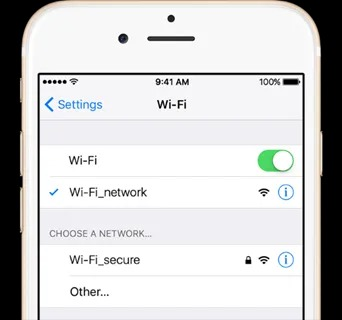
iPhoneからiCloudへバックアップを取る前に、アクティブなWi-Fi接続がなければなりません。Wi-Fiに接続していない場合、まずアクティブなネットワークがある場所に自分がいることを確認します。そして、スマホの[設定]へ行き、[Wi-Fi]をタップします。次に、接続したいWi-Fiネットワークを選択します。指示があったら、パスワードを入力し、[接続]をタップします。Wi-Fiネットワークに接続後、iCloudへバックアップできるか再度確認します。
バックアップが無効になっている
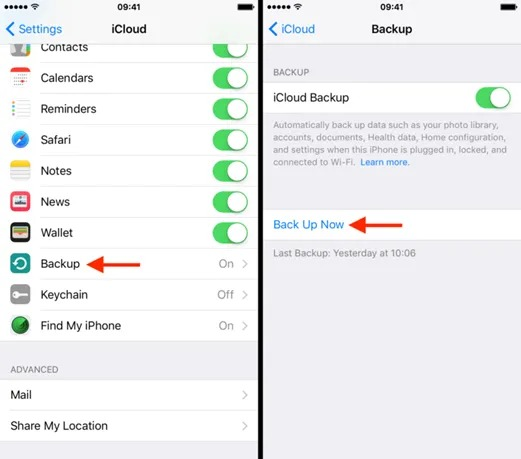
幸いにも、最もよくあるiPhoneバックアップ問題の1つは最も簡単に解決できます。iPhoneにはあまりに多くの構成可能な設定やオプションがあるため、意図せずうっかりなんらかの機能を有効にしたり、無効にしたりしてしまうことがあります。よって、あなたのiPhoneがiCloudへの自動バックアップをしていない場合、まずバックアップ設定オプションがデバイスで有効になっているかを確認して下さい。iCloudバックアップをiPhoneで有効にするには、下記手順に従って下さい:
ステップ1 - iPhoneで[設定]を開きます。
ステップ2 - ディスプレイの一番上にあるあなたの名前をタップします。スクロールダウンして[iCloud]をタップします。
ステップ3 - [バックアップ]をタップします。[iCloudバックアップ]とラベルがついたスライドが[オン]になっている(アクティブな時はスライドがグリーンになっている)ことを確認します。スライドが[オフ](グレイアウト)になっている場合、スライドして[オン]にします。スライドして[オン]ポジションに切り替えたら、[今すぐバックアップ]リンクが青色に変わります(アクティブになったという意味です)。
ステップ4 - [今すぐバックアップ]リンクをタップして、iPhoneのバックアップをします(リンクがまだグレイアウトであるままの場合、前のセクションの手順を使って、Wi-Fi接続を確認します)。
バックアップが破損または互換性がない
さまざまな理由から、iPhoneユーザーはiCloudよりも自分のパソコンへデバイスバックアップしたがります。ほとんどの場合、PCやノートパソコンへのバックアップはAppleのiTuneソフトウェアを使うと比較的簡単です。ただし、iTunesユーザーの中には、iTunesからバックアップを復元しようとする時に気が滅入るようなメッセージが表示される人もいます(iCloudバックアップの時もあるようです)
iPhoneバックアップが役に立たない状態になる2つの理由
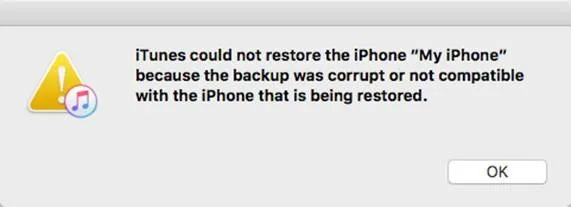
復元できない理由はいくつかありますが(例、Wi-Fiシグナルがない、バッテリー切れなど)、ユーザーの心臓が止まりそうになる最も重大な理由は「バックアップが破損しているか、復元されるiPhone(またはiPad、iPod touch)と互換性がないため、iTunesがiPhone (または iPad、iPod touch) を復元できません]というエラーメッセージです。このエラーが表示される理由はいくつかありますが、最も一般的な理由は1)以前のバックアップが正常に完了していない場合、または2)前回バックアップが行われてから、スマホのiOSソフトウェアが更新された場合です。
iTunesでバックアップをリセット
バックアップ破損または互換性がないというエラーが表示されたら、iTunesの現在のバックアップをまず削除しない限り、iPhoneデータの復元もバックアップもできません。破損または互換性のないバックアップをiTuneで削除すれば、再度ソフトウェアを使用してバックアップとiPhoneの復元を正常に開始できます。iTunesで破損または互換性のないバックアップデータを消去するには、下記の手順に従って下さい:
ステップ1 - iPhoneをPCと接続し、iTunesを起動します。
ステップ2 - [編集]から[ユーザー設定]へ行きます。
ステップ3 - [デバイス]を選択して、iPhoneを選択します。バックアップリストで、破損または互換性のないバックアップエントリを選択し、[バックアップを削除]をクリックします。
ステップ4 - iPhoneを再度正常にバックアップし、必要に応じて復元します。
iCloudバックアップ互換性エラーに関して
破損または互換性エラーは一般的にiTunesで起こりますが、iCloudへバックアップする際に同様のエラーが発生したというユーザーがいるという報告があります。一般的に言えば、iCloud問題の解決は基本的に同じで、iCloudから破損または互換性のないバックアップを削除します。これには、下記手順に従って下さい。
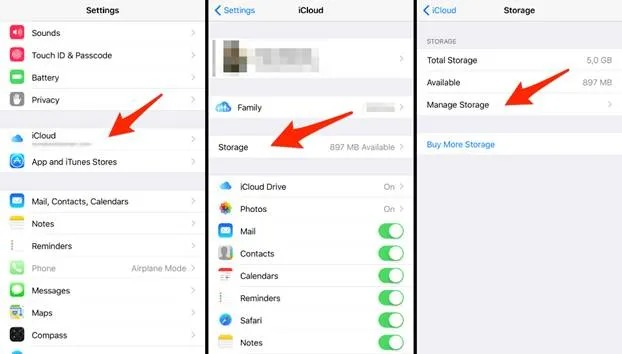
ステップ1 - [設定]から[iCloud]をタップします。
ステップ2 - [ストレージ]を選択してから、[ストレージを管理]をタップします。
ステップ3 - 破損または互換性がないバックアップエントリを選択してから[削除]をタップします。
iCloudストレージが容量不足
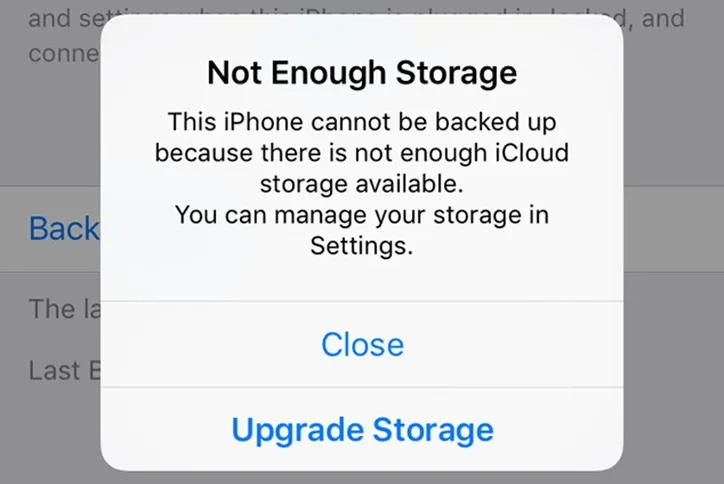
動画を多数作成、あるいは少なくとも写真を多数撮影するiPhoneユーザーにとって、バックアップ関連の最大の問題の1つがiCloudバックアップストレージの容量不足です。Appleではすべてのユーザーに無料iCloudストレージを5GB提供しています。しかしながら、iPhoneでファイルを多数作成する場合、それではすぐになくなります。そして、複数のデバイスに同じiCloudアカウントを使用する場合、そのストレージ割り当て分はさらにすぐになくなってしまいます。もちろん、[ストレージ容量不足]のエラーに関しては、iCloudストレージをAppleから追加購入するか、(iTunesを使って)バックアップをPCのみに制限するか、あるいはバックアップする前にいくつかファイルを削除する、のいずれかを行うことができます。どの解決策も魅力的に感じなければ、続きを読んで、Acronis True Image 2020がiPhoneバックアップ問題軽減にいかに役立つかを知って下さい。
その他すべてに失敗したなら
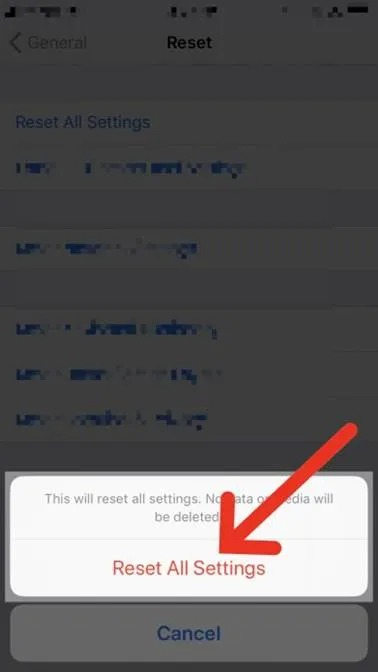
上記に提案した手順をすべて試しても、バックアップ/復元問題がまだ解決できない場合、苦渋の決断ですが、すべてのiPhone設定をソフトリセットしなければならないかもしれません。この特別なタイプのリセットをしても、ユーザーデータ(ドキュメント、写真、動画など)は削除されません。しかし、ソフトリセットを行うと、保存したWi-Fiパスワードが消去され、すべての他の設定がデフォルト設定に戻ります。理論上、iTunes/iCloudバックアップを邪魔している設定や問題もこれでなくなるはずです。ソフトリセットをするには、下記手順に従って下さい:
ステップ1 - [設定]から[一般]をタップします。
ステップ2 - スクロールダウンし、[リセット]をタップします。
ステップ3 - [すべての設定をリセット]をタップし、指示があったら確定します。
ステップ4 – スマホが再起動したら、再度バックアップを試して下さい。
本当の最後の砦
iPhoneの設定をリセットしてもダメな場合、Appleサポートに連絡しなければならないその他の問題がある可能性があります。あるいは、あなたがテックオタクなら、はるかに本格的なリセットオプションであるDFU(デバイスファームウェアアップグレード)を試してみたいと思うかもしれません。DFUとはiPhoneで実行できる最も徹底したリセット/復元です。ただし、DFUはハードウェアとソフトウェアコードのすべてを削除し復元することを念頭に置いて下さい。よって、最後の砦としてのみこのオプションを使って下さい。
DFU復元を行う手順
ステップ1 - iTunesに有効なバックアップがあることを確認します。
ステップ2 - USBケーブルを使用してiPhoneをiTunesがインストールされたPCと接続します。
ステップ3 - iPhone 8s以前のモデルでは、8秒間電源ボタンとホームボタンを同時に押したままにします。iPhone 7以降のモデルは、電源ボタンと音量(小)ボタンを押します。
ステップ4 - iTunesがリカバリモードでiPhoneを検知したというメッセージを表示したら、ホームボタンか音量(小)ボタンを離します。iPhoneの画面が真っ暗になるはずです(ならない場合、最初からやり直して下さい)。
ステップ5 - iTunesを使用してiPhoneを正常に復元するには、デバイスを再起動する指示に従って下さい。
Acronis True Imageであらゆる面倒を省く
そろそろ、iPhoneバックアップ/復元に関わるほとんどの問題は間違った設定やAppleソフトウェアやクラウドサービスの制限に関連するものであると気づいたと思います。よって、iPhoneのバックアップに関連するよくある面倒なことを省きたいなら、Acronisの総合的で使いやすいiPhoneバックアップソリューション、Acronis True Image を使えば、多くの時間や労力を省き、イライラしないで済みます。
なんでもすべてバックアップ
Acronis True Imageがあれば、 iPhoneとAndroidデバイスを含む、すべてのコンピュータやデバイスをほんの数回クリックやタップするだけでバックアップできます。さらに、Acronisの受領経験のあるソフトウェアは、Appleソフトウェアでは手に入らないプレミアム機能を提供します。Acronis True Image で取得できる高度な機能をいくつかチェックしてみて下さい。
- 世界最速のバックアップとリカバリ技術
- 無制限のモバイルデバイスに対応
- PCまたはクラウドへのバックアップ
- iPhoneとAndroid間のデータ移行 (その逆)
- ローカルコンピュータへ自動バックアップ(同じWi-Fiネットワーク上にある場合)
- 個々のファイルを復元あるいは全部バックアップ
- などなど
特に、Acronis True Imageモバイルアプリを完全無料で使用できます(たとえAcronis True Imageのフルバージョンを所有していなくても)。おまけに、無料で使用できるAcronis Cloudのストレージ容量を5GB差し上げます。何をぐずぐずしているのですか?Acronis True Imageモバイルアプリを今すぐダウンロードして、世界中の何百万人ものユーザーがAcronisのバックアップアプリケーションをソリューションとして選ぶ理由を確かめて下さい。
Written by

About Acronis
Acronis is a leader in AI-native cyber protection, unifying data protection, cybersecurity, IT operations and hybrid infrastructure to deliver business continuity, security and compliance with less cost and complexity. More than 21,000 service providers trust Acronis to protect over 750,000 businesses in 150 countries. Acronis is headquartered in Schaffhausen, Switzerland.